Staff
ListoPanel admin
Resumen del local, selector si hay dos membresías, y alta de un segundo local vacío (ADMIN).
Para: Admin · manager · caja · En la app: /admin
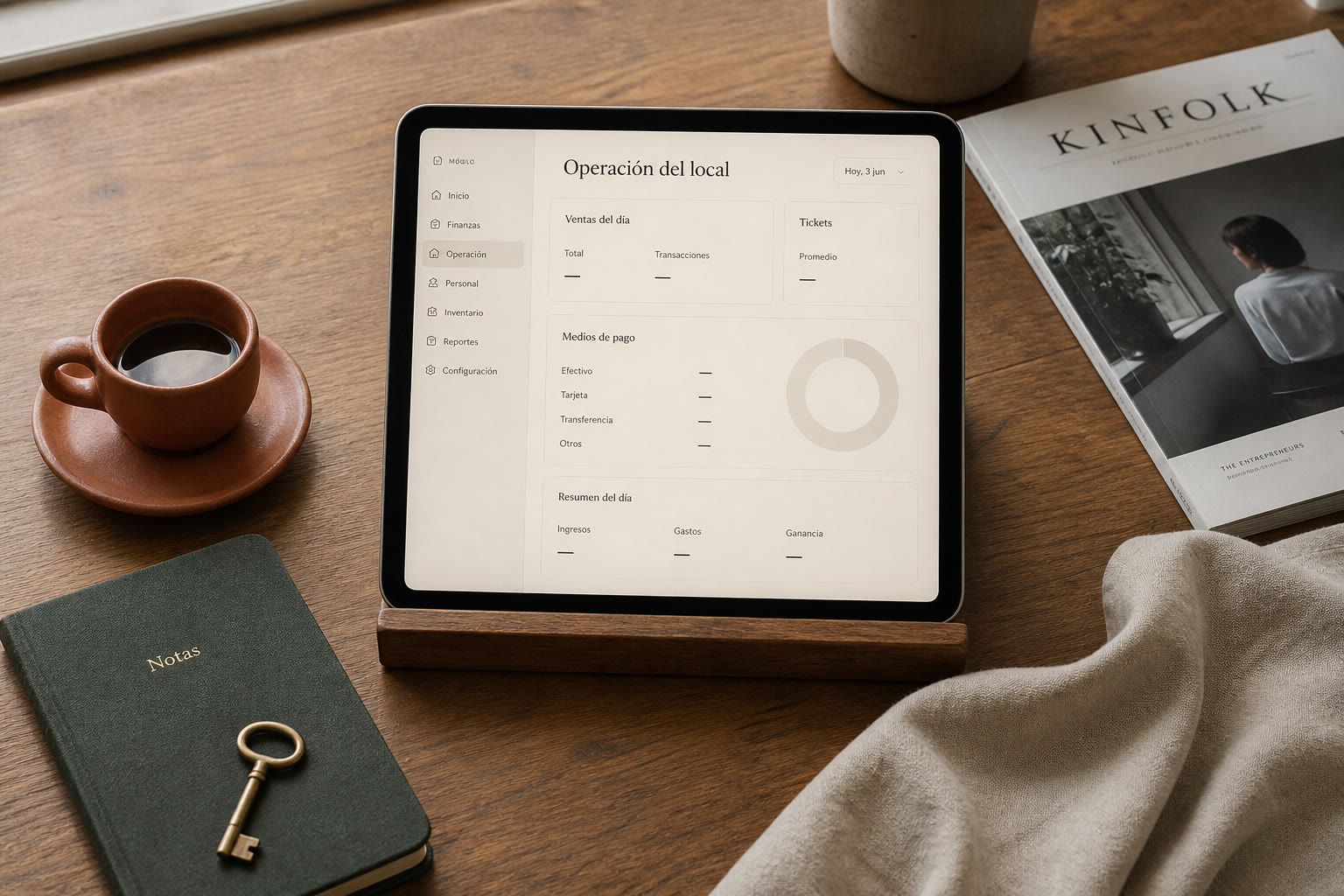
Entra al shell
Ruta: /admin. Con Supabase y sin sesión, caes en ingreso. Sin Supabase, entras directo con la etiqueta Modo configuración.
Arriba aparece el nombre del local que viene de la base (establishments.name), no «Local piloto». Si tienes dos membresías, el selector Local cambia la cookie pn_establishment, limpia el PIN del puesto y recarga: carta, POS y caja son del local activo. Si el cambio falla, el selector se queda y muestra el error. Si solo una membresía, no hay selector.
Tablet · /admin
Local CUCU
Hoy
Operación del local
—
Cafetería
—
Ludoteca
—
Cumpleaños
Muévete por el menú
En tablet el menú es una fila horizontal que se desliza. En escritorio, una columna a la izquierda. El menú depende del rol de tu membresía en este local. Administración y gerencia ven los módulos del piso, incluido Staff. Salón no ve Finanzas. Cocina ve KDS, carta e inventario. Ventas no ve el piso ni las tres líneas de caja. Prospectos no es un módulo de sala: solo aparece si eres administración o ventas de la organización comercial.
Resumen es esta pantalla. KDS cocina abre la pantalla oscura de cocina (otra ruta, no un ítem más del admin).
Lee las tres líneas
Cafetería, Ludoteca y Eventos leen la caja gerencial. Sin cobros ni abonos del día: «—». Con ventas reales, pesos. Un $0 en una línea (y movimiento en otra) es honesto: esa línea no vendió.
Abre un módulo
Menú, Staff, Comandera, PlayZone, Cumpleaños, Inventario, Finanzas, Pagos, Boletas y CRM ya operan. Sin ficha ni opt-in, el CRM se queda vacío: no inventa una familia ni una campaña.
Da de alta un segundo local (solo administración)
En el resumen, bloque Locales: lista de los establishments donde tienes membresía. Administración escribe nombre, slug (único en la org) y timezone America/Santiago por defecto. El local nace vacío: sin carta, mesas, tickets ni cifras. Quedas como administración de ese local para que el selector aparezca al recargar. La recarga no te saca del local donde estabas: la cookie se queda ahí. El vacío del local nuevo (sin carta ni mesas) no es que se haya borrado CUCU — entra con Local cuando quieras operarlo.
No es un alta self-serve ni un plan de facturación. El primer local (CUCU, slug cucu) sigue en el dashboard de Supabase. La carta pública del segundo local es /menu?e=su-slug.
Cierra sesión
Si hay sesión real, aparece tu correo y el botón Salir. En modo configuración no hay Salir porque no hay sesión.